
Siempre que hagamos cambios en el diseño, y cada cierto tiempo como medida de seguridad, se debe hacer una copia de seguridad que nos permita restaurar nuestra tienda virtual en caso de problemas.
Para hacer un back-up de nuestra tienda virtual necesitamos dos bloques de información.
- El primero son todos los ficheros que tenemos en nuestro portal. Para ello mediante nuestra cuenta de FTP del sitio web copiaremos todos y cada uno de ellos con un programa como Filezilla, que nos permite transferir ficheros entre nuestro ordenador y un servidor en una red. Si tenemos opción de utilizar comandos, comprimiremos todos los ficheros en uno único que luego descargaremos con Filezilla (mucho más rápido, ya que pasamos de tardar horas a minutos).
- El segundo es nuestra base de datos de nuestra web. Para ello iremos a la sección de administración de nuestra tienda y tras logearnos como administradores iremos a la sección parámetros avanzados, luego a base de datos, y aquí en la pestaña de restaurar DB realizar la copia de seguridad de la base de datos. Una vez realizada descargamos dicho fichero
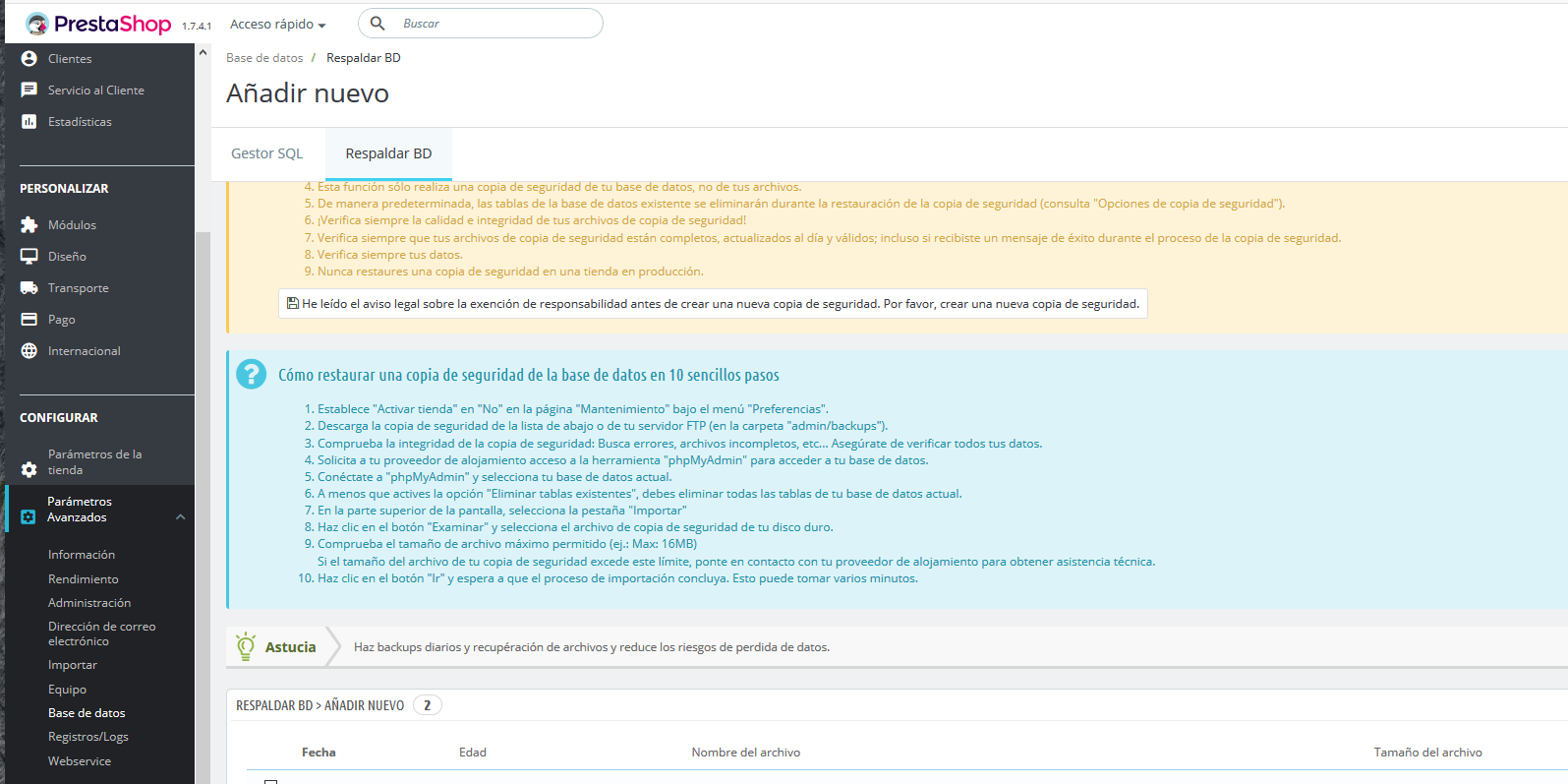
De esta manera tenemos toda la información necesaria para recuperar nuestra tienda en caso de problemas.
¿Cómo la recuperamos?
Lo primero es subir todos los ficheros del portal a nuestro servidor web (de forma similar a la copia anterior pero en sentido inverso)
Tememos que borrar los ficheros de caché para evitar problemas (PENDIENTE DE HACER, hablar con el autor del post).
Luego abriremos nuestra herramienta de administración de la base de datos phpMyadmin, crearemos la base de datos a utilizar (ejemplo de nombre prestashop_database_name), la seleccionaremos y en el apartado importar utilizaremos el fichero generado desde Prestashop para restaurarla (daremos a seleccionar, y tras elegir el fichero, a continuar).
Con esto tenemos hecho casi todo. Nos falta enlazar el fichero de configuración de Prestashop a la nueva base de datos. Para ello editaremos el fichero que tenemos en la carpeta /app/config/parameters.php de nuesta tienda y cambiaremos las los parámetros de las líneas database_host, database_name, database_user y database_password por los que tengamos en la nueva base de datos. Si estamos usando XAMPP para aprender en nuestro ordenador de manera local sería:
'database_host' => '127.0.0.1',
'database_port' => '',
'database_name' => 'prestashop_database_name',
'database_user' => 'root',
'database_password' => '',
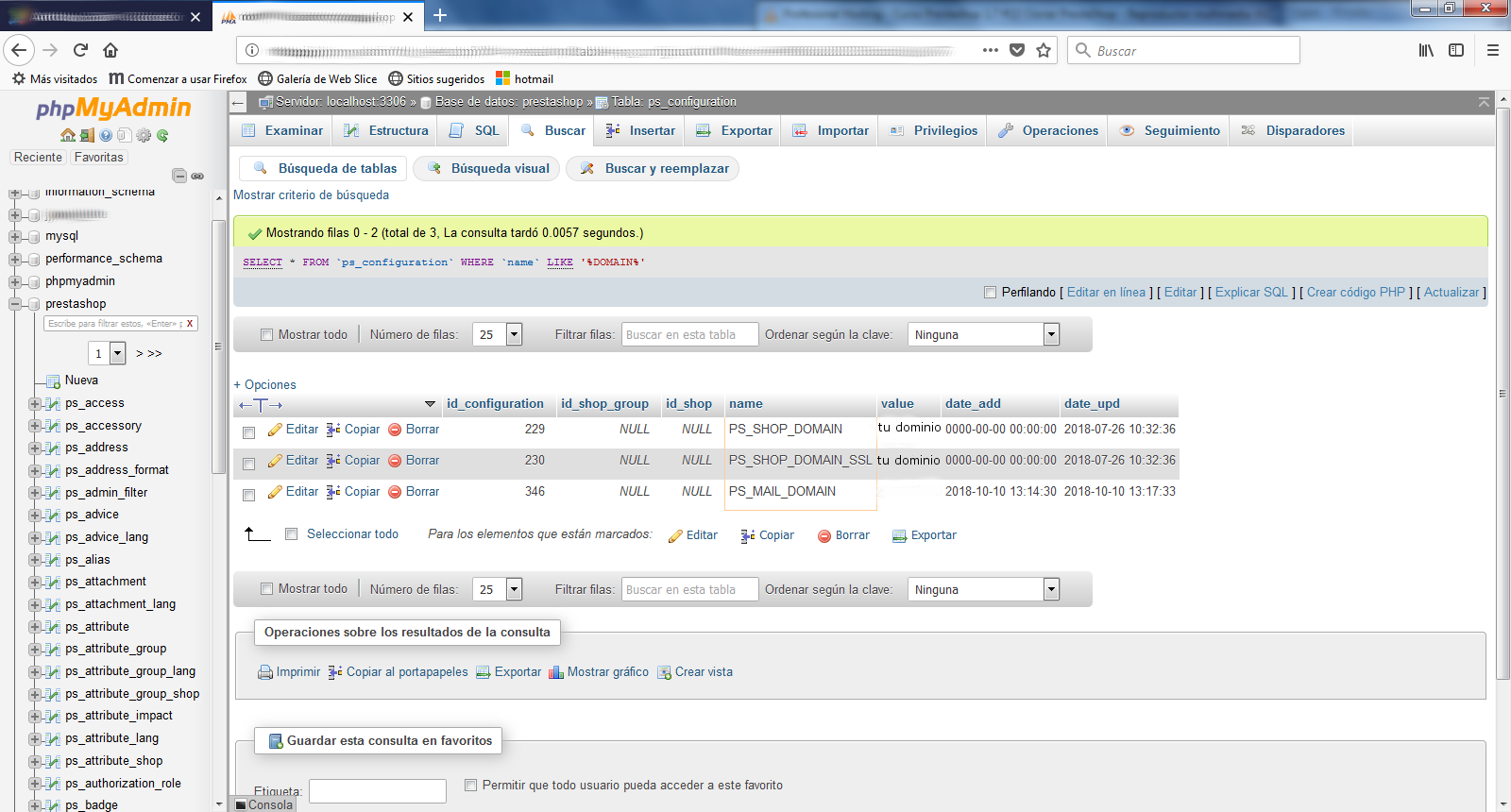
Si además de modificar la ubicación o el nombre de la base de datos, también hemos cambiado la URL de nuestra tienda, deberemos abrir la administración de phpMyAdmin para modificar el dato correspondiente en la tabla "ps_shop_url". También tendremos que cambiar un par de registros de la tabla configuration. Para ello buscaremos en dicha tabla en el apartado name el dato %domain%
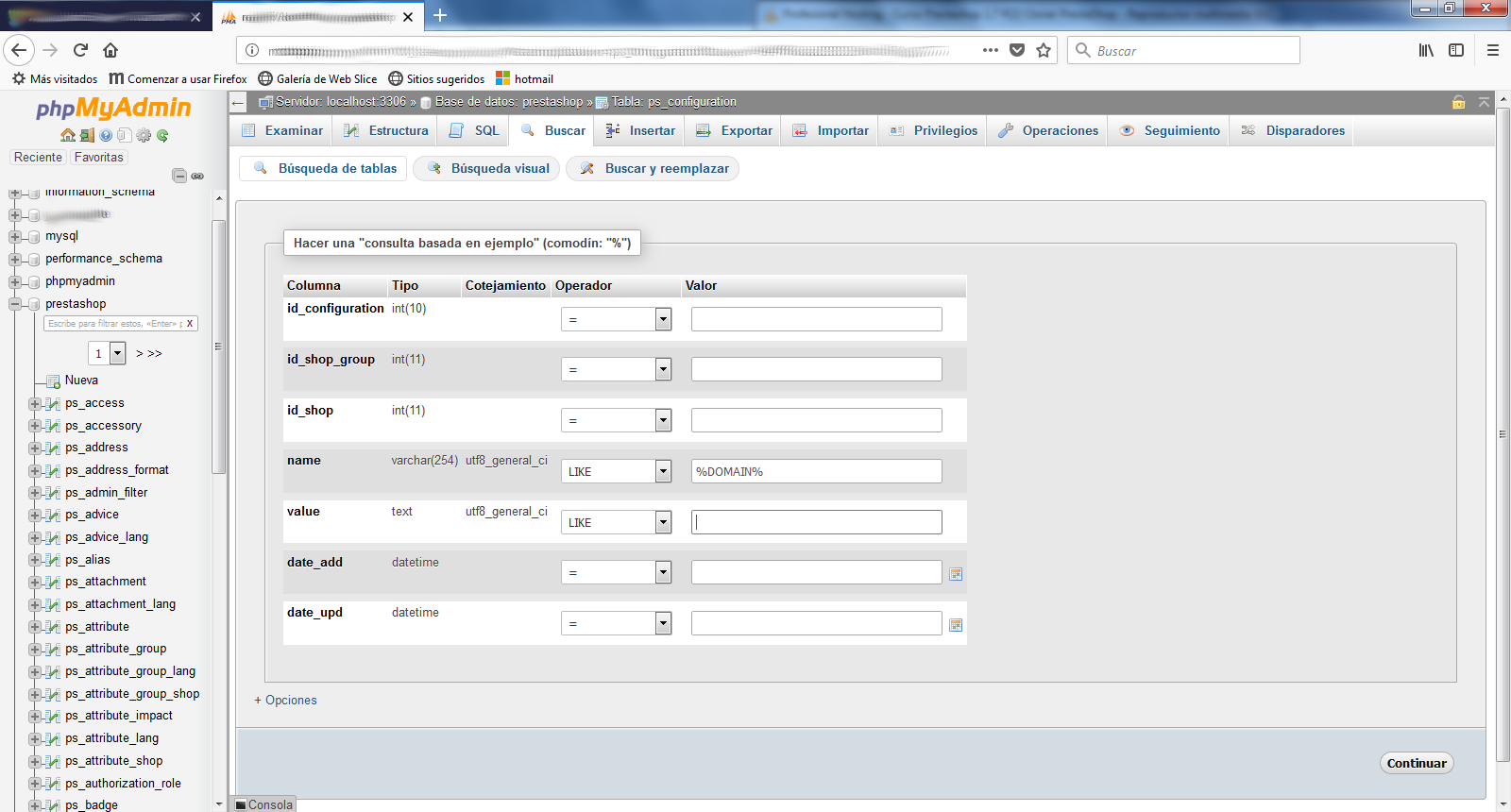
Para luego cambiar el dato del dominio de los campos SHOP_DOMAIN y SHOP_DOMAIN_SSL por la dirección de tu nuevo dominio.
Para finalizar abriremos el back-end de la administración de nuestra tienda y reharemos las "urls amigables" para que se muestren con el nuevo dominio. Iremos a la sección de configurar, parámentros de la tienda, SEO y URls. Bajaremos a la sección de configuración de URLs, cambiaremos la URL amigable de si a no, daremos a guardar, y luego volveremos a cambiarlas de no a sí (para que las vuelva a crear. Con esto ya estaría.
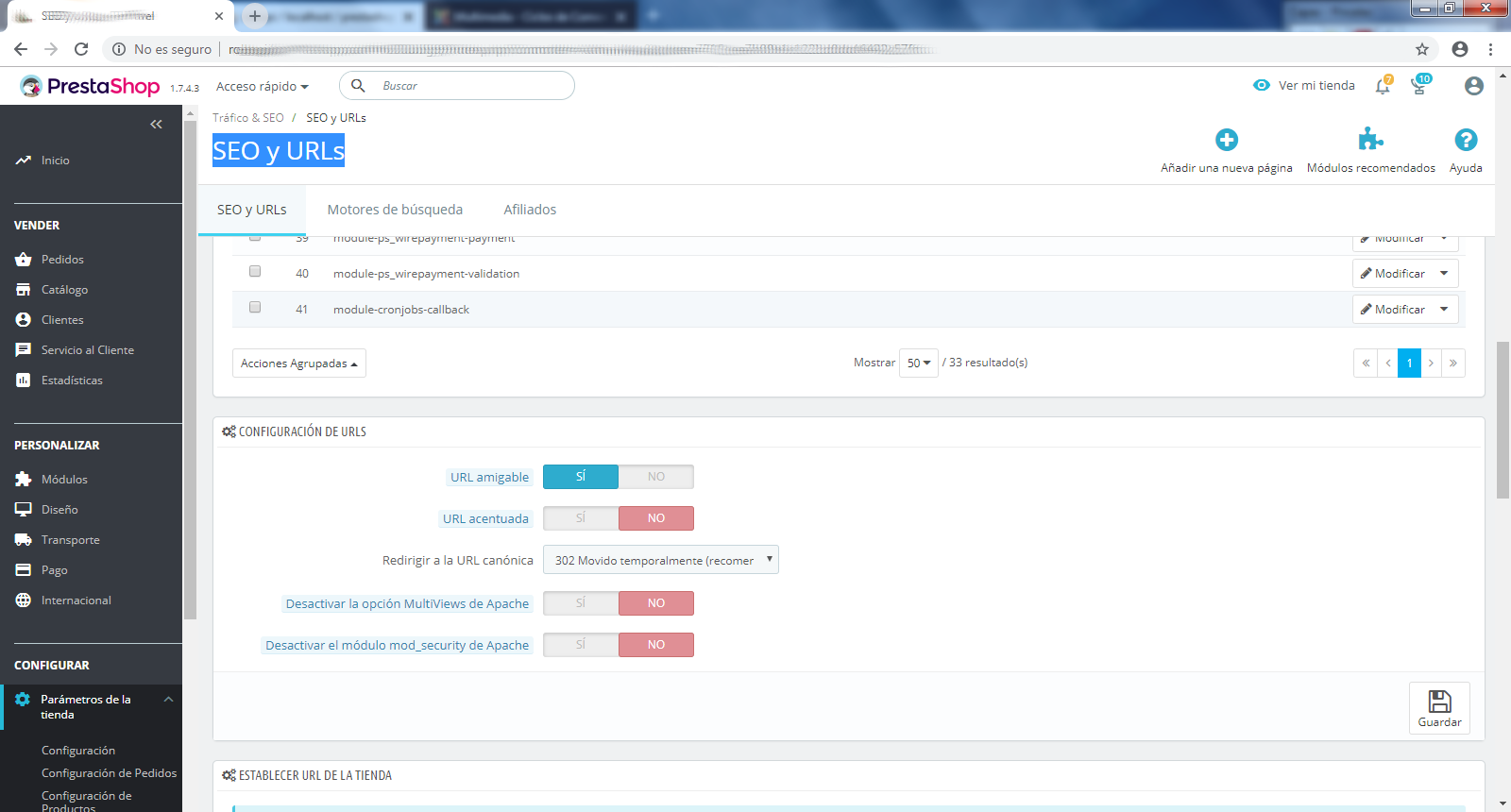
Tras esto tendréis restaurada vuestra tienda. Espero que te haya servido 